
编辑完成后按Esc键,输入“:wq”存盘退出
6)创建数据库软件目录和数据文件存放目录,目录的位置,根据自己的情况来定,注意磁盘空间即可,这里我把其放到oracle用户下,例如:
输入命令:
7)更改目录属主为Oracle用户所有,输入命令:
8)配置oracle用户的环境变量,首先,切换到新创建的oracle用户下,
输入:su – oracle ,然后直接在输入 : vi .bash_profile
按i编辑 .bash_profile,进入编辑模式,增加以下内容:
编辑完成后按Esc键,输入“:wq”存盘退出
ps:我的云服务器没有防火墙,如果你们有,可以关闭
--关闭防火墙 CentOS 7.2默认使用的是firewall作为防火墙
防火墙先禁用,搞好之后再配置,个人虚拟机,要毛线防火墙~~
6.关闭selinux(需重启生效)
为啥要关闭selinux?因为selinux太高深,非专业人士搞不懂~~
二、正式Oracle的安装过程
1)当上述系统要求操作全部完成后,注销系统,在图形界面以Oracle用户登陆。
PS:对于不会用图形界面的这边教你怎么用Windows远程连接Oracle图形界面
前提:
2.1.1 CentOS已经安装桌面,如果无桌面,请执行 (yum不会的可以百度,这边不赘述了)
2.1.2 配置源
2.1.3 安装xrdp

2.1.4 启动xrdp并设置开机启动
2.1.5 打开Windows的远程工具输入服务器IP用Oracle账户登陆就行
首先将下载的Oracle安装包复制到linux中,用SSH其他ftp工具拷贝。
打开一个终端,运行unzip命令解压oracle安装文件,如:
输入命令:
解压完成后 cd 进入其解压后的目录database
输入命令:
使用ls命令可以查看解压后database所包含的文件,如下图:

2)执行安装,输入命令:./runInstaller
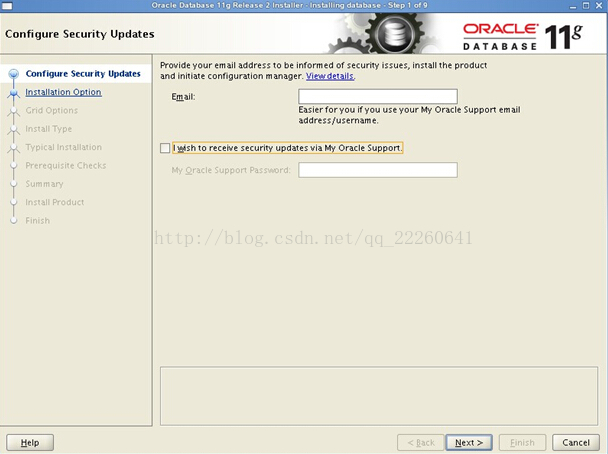
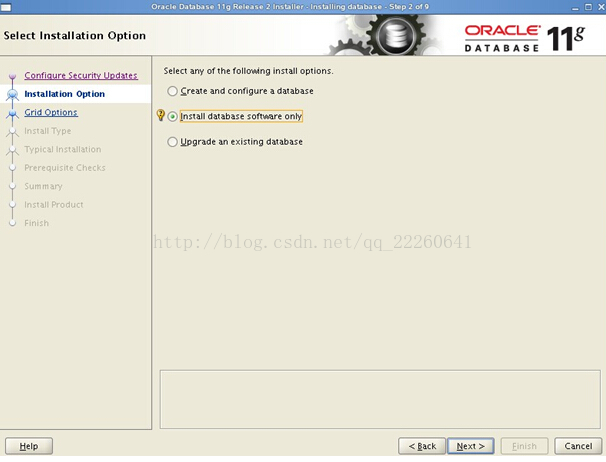
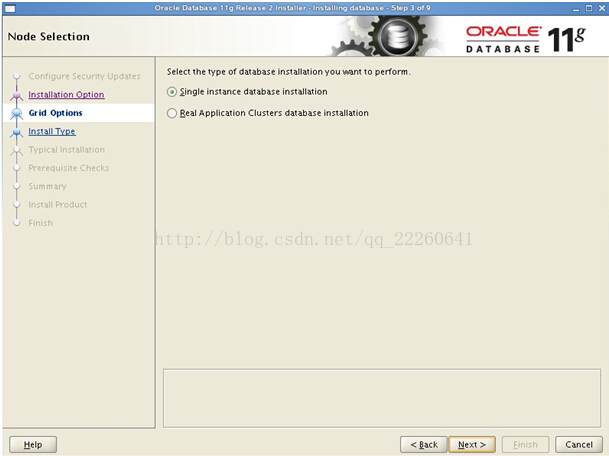
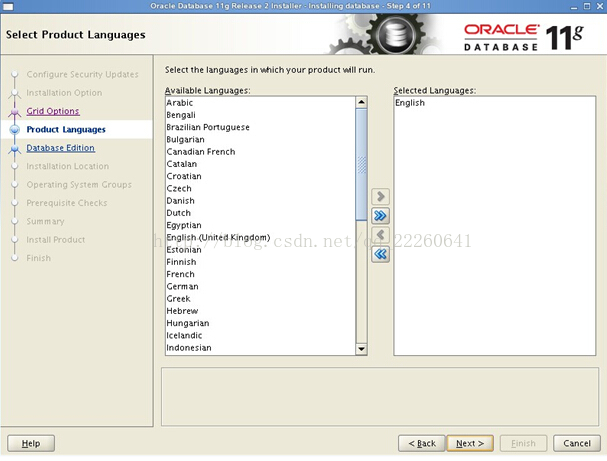
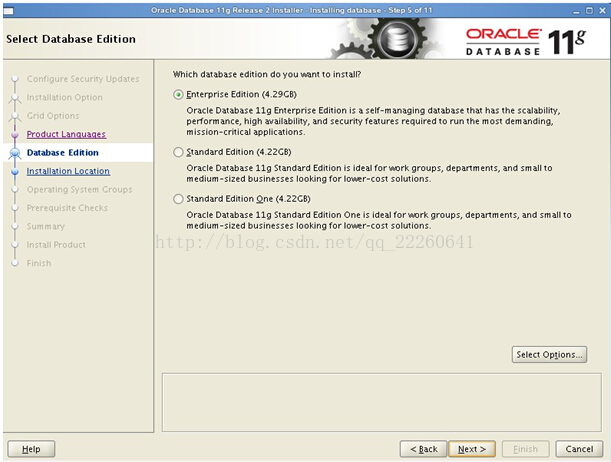
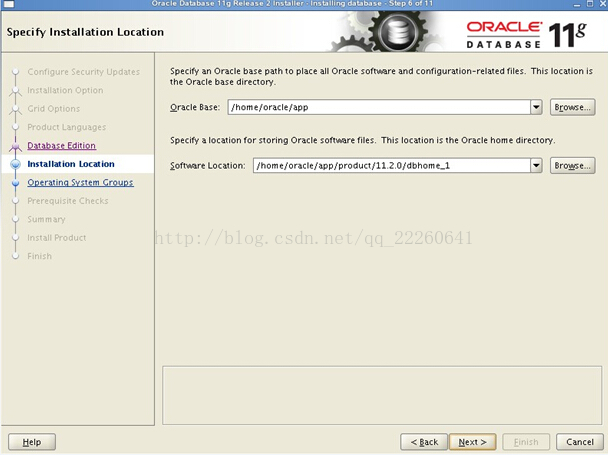
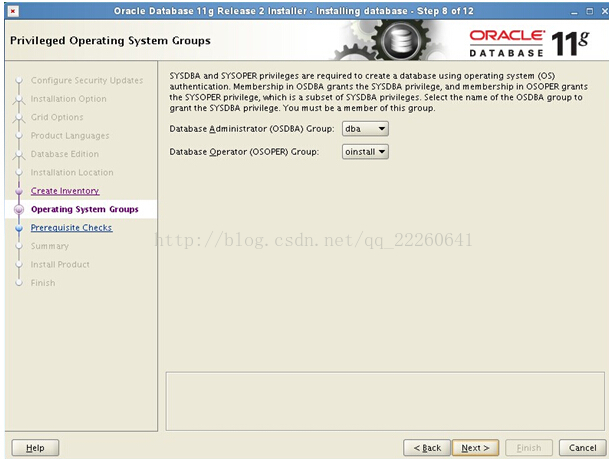
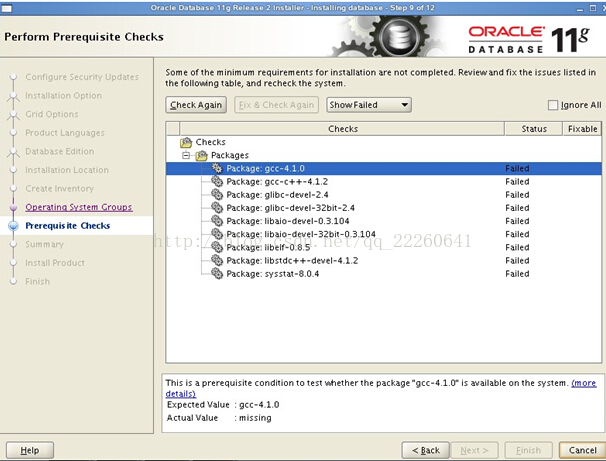
装到这一步,可以看到,可以查看到有很多的rpm包没有,这里可以通过yum安装
我这边的是操作系统:Oracle Linux 7 centos
The following packages (or later versions) must be installed:
binutils-2.23.52.0.1-12.el7.x86_64
compat-libcap1-1.10-3.el7.x86_64
gcc-4.8.2-3.el7.x86_64
gcc-c++-4.8.2-3.el7.x86_64
glibc-2.17-36.el7.i686
glibc-2.17-36.el7.x86_64
glibc-devel-2.17-36.el7.i686
glibc-devel-2.17-36.el7.x86_64
ksh
libaio-0.3.109-9.el7.i686
libaio-0.3.109-9.el7.x86_64
libaio-devel-0.3.109-9.el7.i686
libaio-devel-0.3.109-9.el7.x86_64
libgcc-4.8.2-3.el7.i686
libgcc-4.8.2-3.el7.x86_64
libstdc++-4.8.2-3.el7.i686
libstdc++-4.8.2-3.el7.x86_64
libstdc++-devel-4.8.2-3.el7.i686
libstdc++-devel-4.8.2-3.el7.x86_64
libXi-1.7.2-1.el7.i686
libXi-1.7.2-1.el7.x86_64
libXtst-1.2.2-1.el7.i686
libXtst-1.2.2-1.el7.x86_64
make-3.82-19.el7.x86_64
sysstat-10.1.5-1.el7.x86_64
一个一个的安装,命令也很简单,反正文档要求高版本也可以:
省略...
一个一个检查package,在准备阶段中漏掉的,此处再安装,有些系统报错是因为现有的包的版本比检测要高,最后右上角忽略即可
3)安装过程是一个漫长的过程,中间有几次卡住,没有出现任何画面,屏幕中间有条小线,尝试多次,发现光标在该线上,右键点击Closed,不知道关闭了啥,又能继续安装了。先装吧,到时有问题看日志
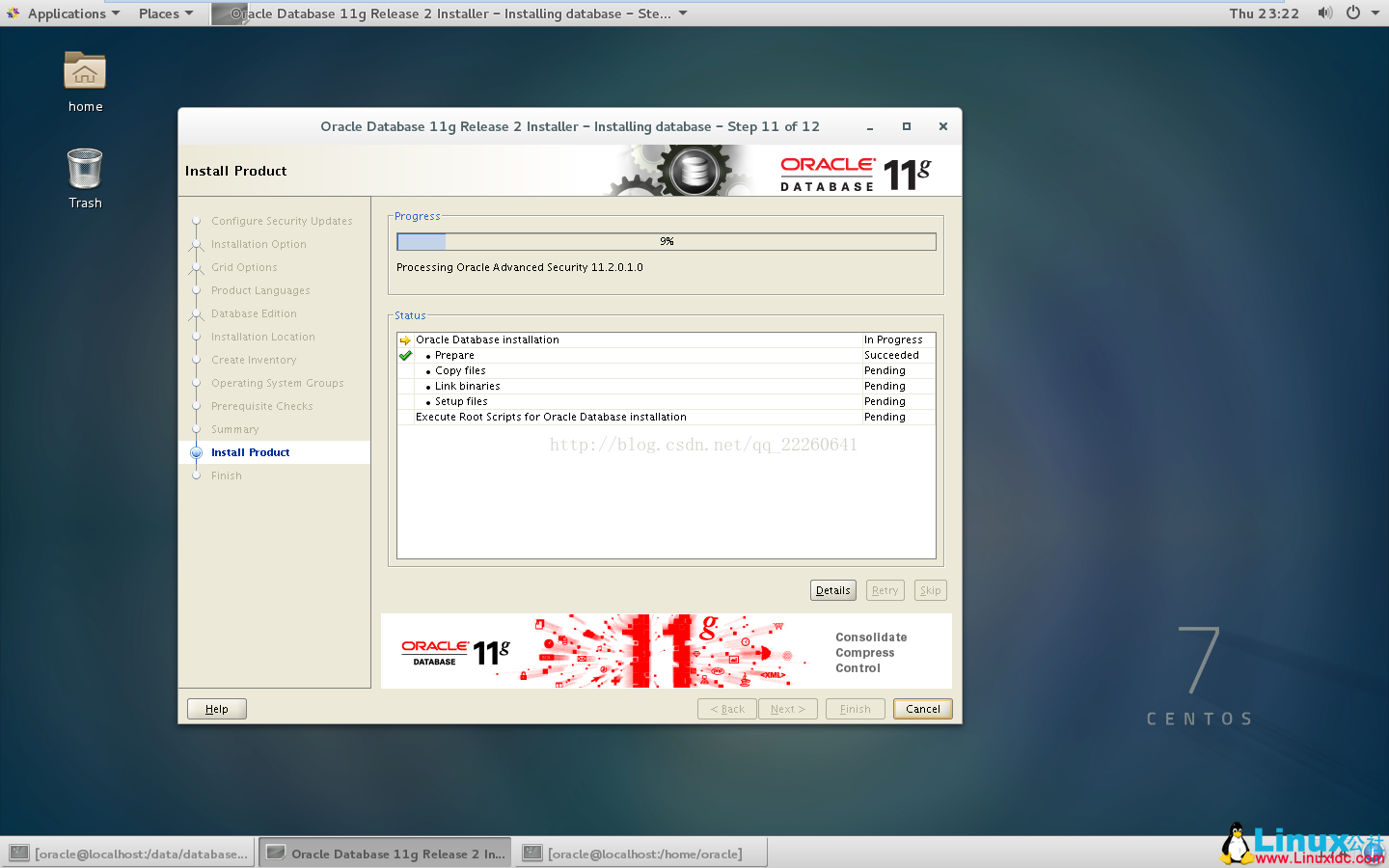
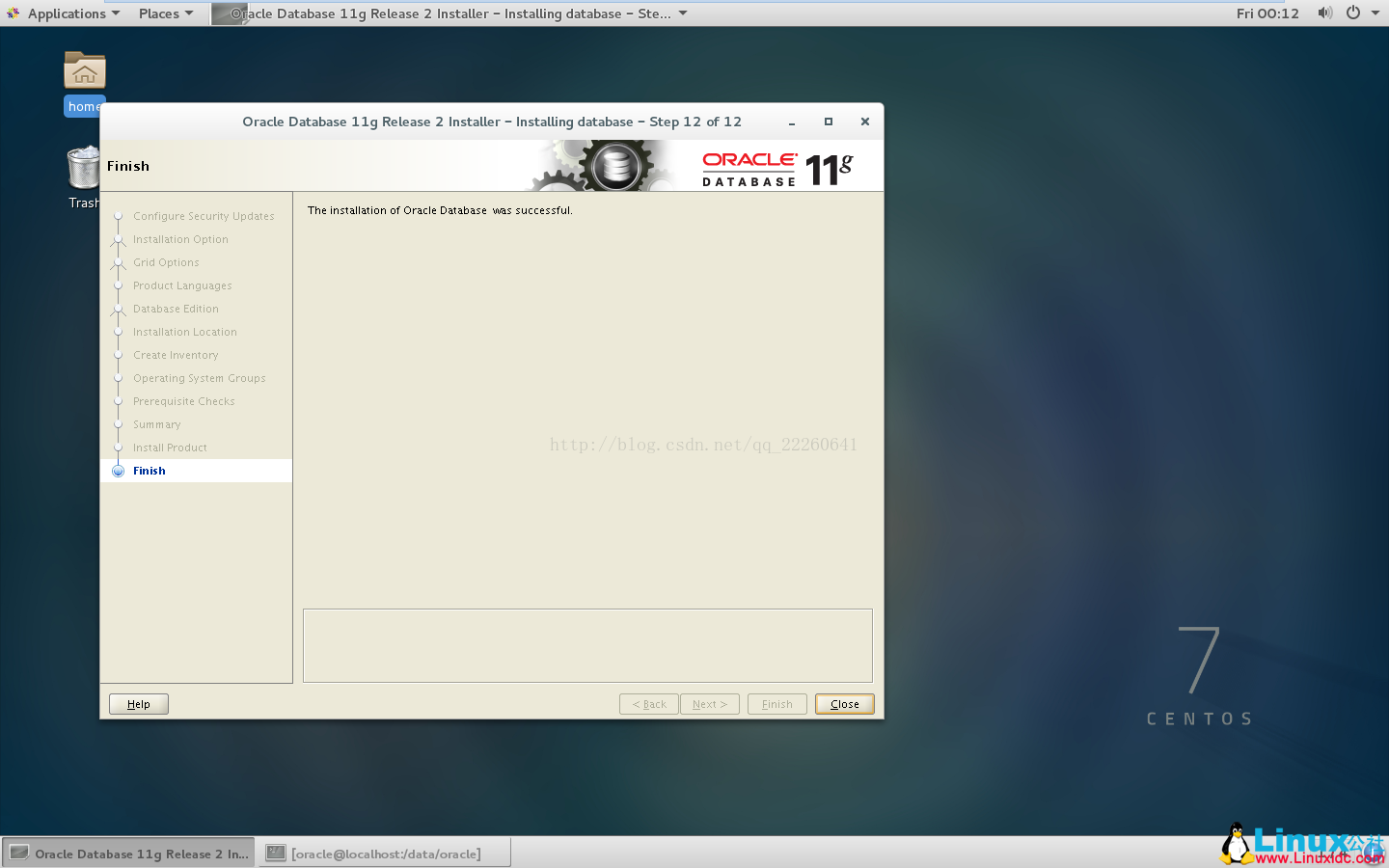
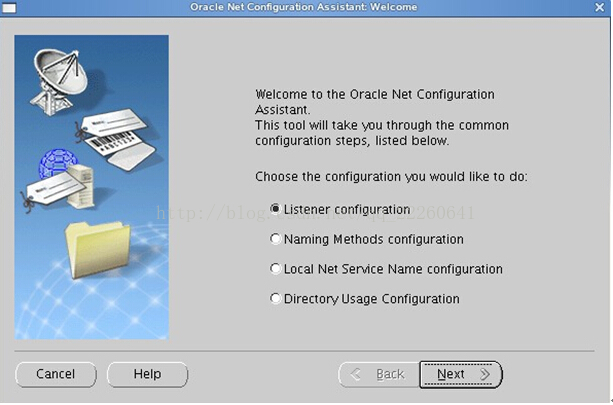
4)配置监听listener
1)执行netca 报错
错误原因:安装操作系统是默认主机名localhost造成错误
解决办法:
最后注销当前oracle用户,重新登陆即可!!这次发现打开配置界面正常
5)创建Oracle数据实例Orcl
执行dbca命令,启动oracle实例安装界面,剩下的与Windows上安装一样,不废话了:
注意:必须先创建监听,并且监听是启动中,否则报错。
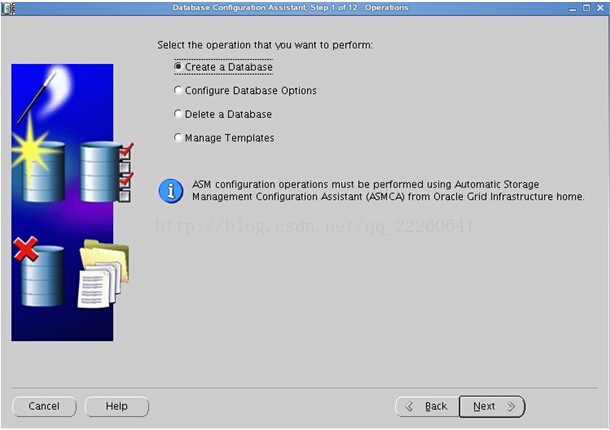
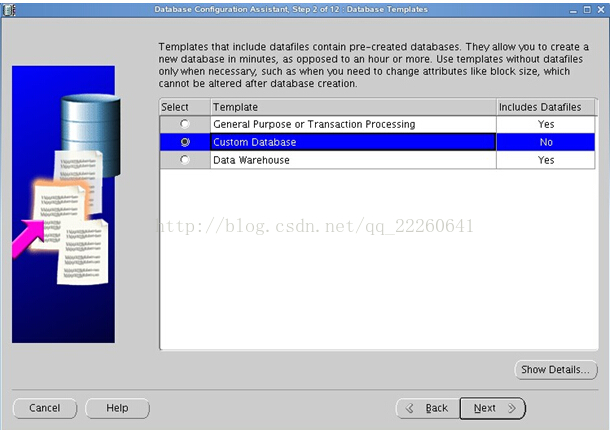
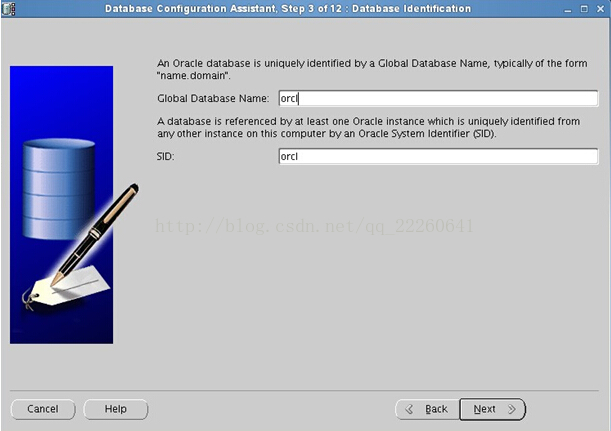
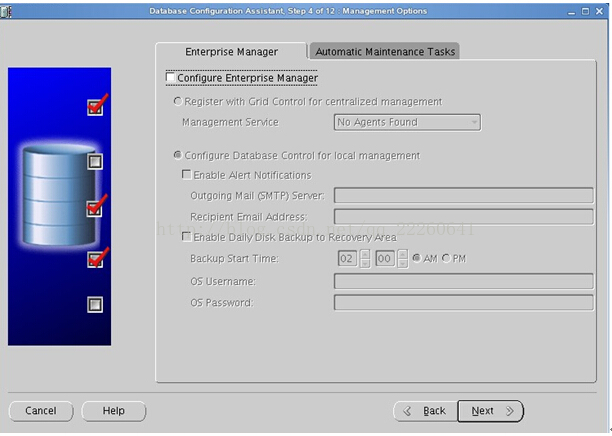
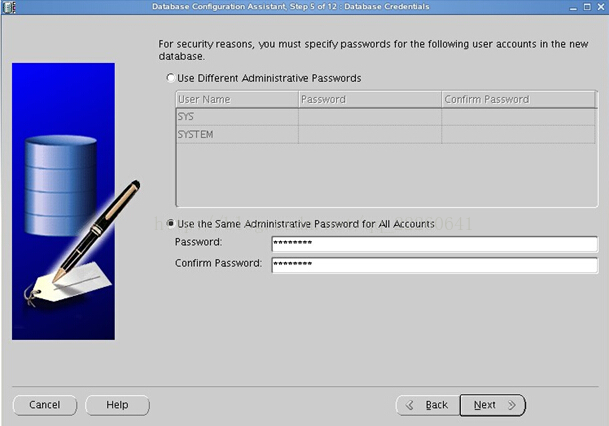
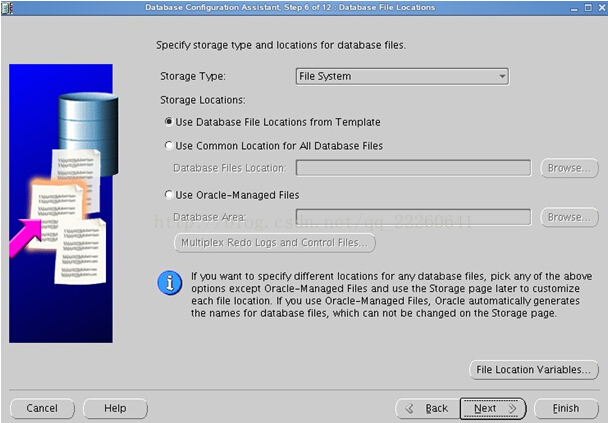
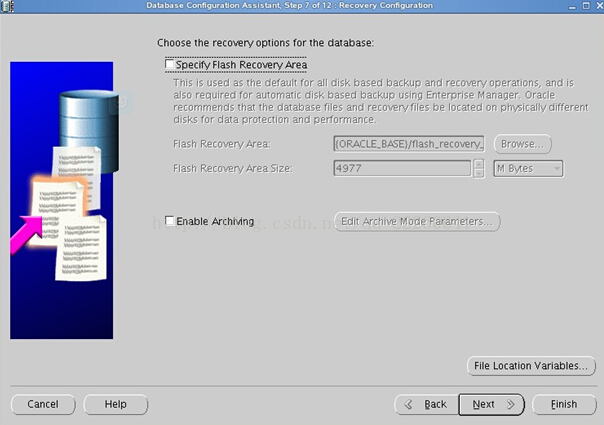
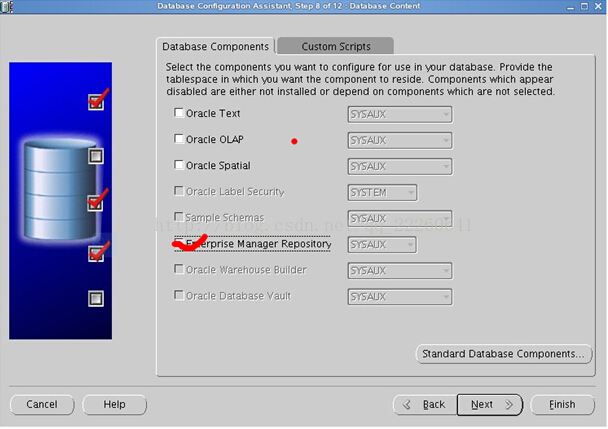
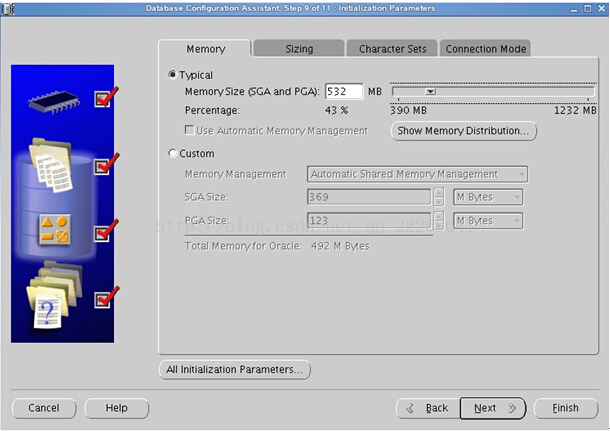
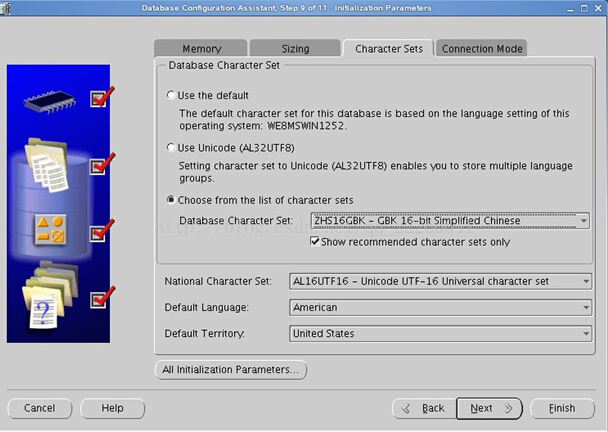
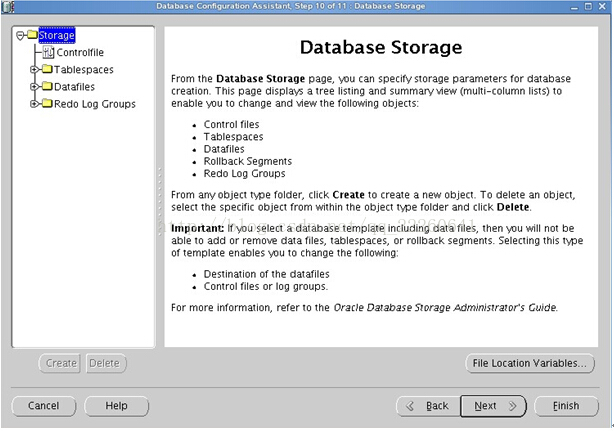
经过漫长的等待,当看到此界面,说明oracle建库完成
这样oracle服务器安装配置基本就完成了
注意:
1、Linux oracle数据库listener.ora存放路径
2、Linux oracle数据库tnsnames.ora存放路径
3、ORACLE启动监听器
(1)切换至oracle安装用户(一般为oracle)
(2)启动监听器
(3)停止监听器
4、启动测试oracle:
测试的另一种方法:找一台windows平台电脑,telnet oracle主机IP地址:1521,通的话,会出现一个黑屏,光标一闪一闪。
5、Linux开放1521端口允许网络连接Oracle Listener
症状:
(1)TCP/IP连接是通的。可以用ping 命令测试。
(2)服务器上Oracle Listener已经启动。
lsnrctl status 查看listener状态
lsnrctl start 启动Oracle listener
(3)客户端得到的错误信息通常是:ORA-12170: TNS:连接超时
这时,我们基本可以肯定是服务器没有开放1521端口(假设你用默认设置)
解决方法:
(1)假如你是在一个局域网环境,配置了防火墙。那么可以关闭Linux的防火墙。
(2)编辑iptables, 开放1521端口:
重启防火墙
保存配置,以便linux重启后依然有效
查看防火墙规则:
PS:如果你是云服务器,请看看自己的安全策略组有没有给1521添加

6、linux下创建oracle用户表空间
就是在已有的数据库实例上创建一个新的帐号,访问一些新的表
操作步骤如下:
(1)登录linux,以oracle用户登录(如果是root用户登录的,登录后用 su - oracle命令切换成oracle用户)
(2)以sysdba方式来打开sqlplus,命令如下: sqlplus "/as sysdba"
(3)查看我们常规将用户表空间放置位置:执行如下sql:
(4)创建用户表空间:
(5)创建用户,指定密码和上边创建的用户表空间
(6)赋予权限
--经过以上操作,我们就可以使用scs/scs登录指定的实例,创建我们自己的表了